
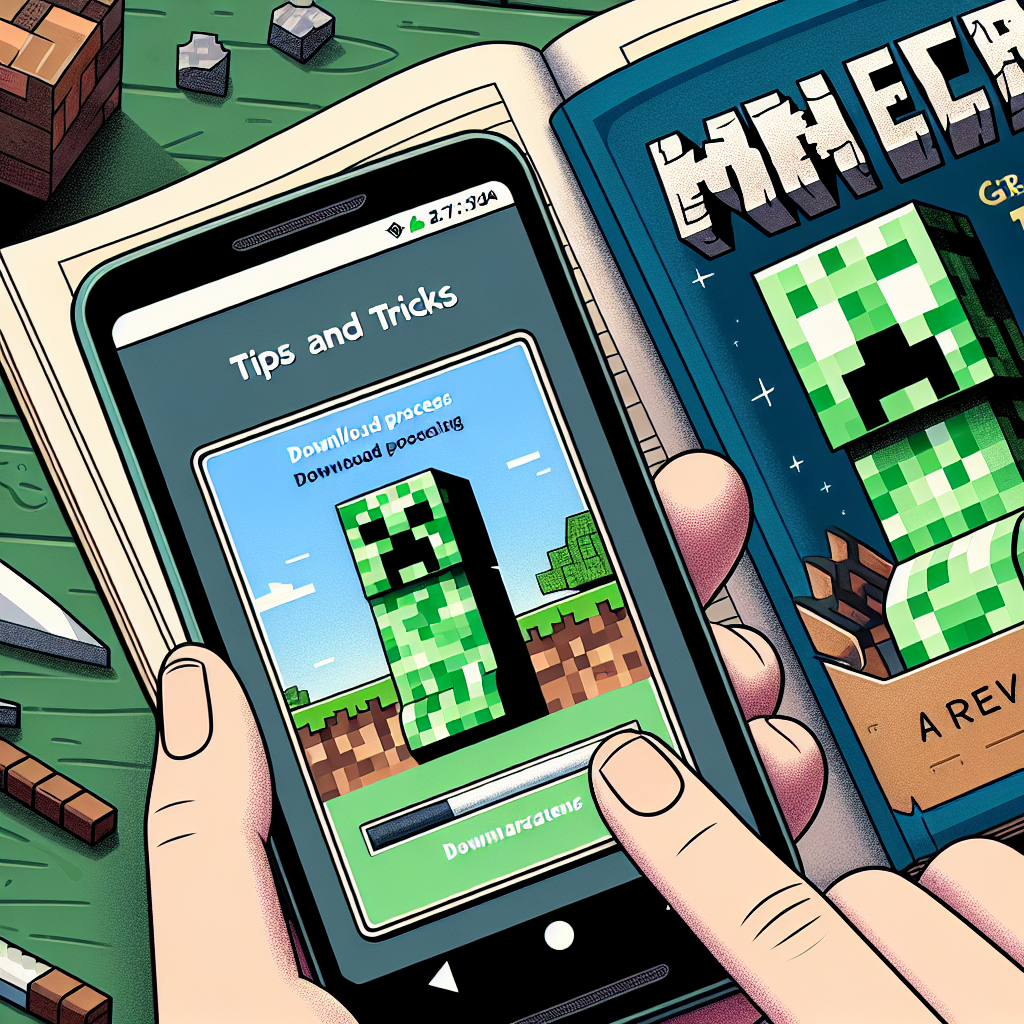
Minecraft telah menjadi lebih dari sekedar permainan; ini adalah fenomena di seluruh dunia yang telah menarik imajinasi jutaan orang. Dengan ketersediaannya di platform Android, gamer seluler memiliki kesempatan untuk menikmati aspek pembangunan dunia dan petualangan di dunia yang penuh blok ini. Dalam panduan utama ini, kami memandu Anda melalui proses langkah demi langkah mengunduh Minecraft di Android dan menyertakan beberapa tips dan trik penting untuk meningkatkan pengalaman bermain game Anda. Baik Anda pendatang baru atau pemain berpengalaman, panduan ini dirancang agar menarik, informatif, dan dioptimalkan untuk SEO sehingga Anda dapat dengan mudah menavigasi perjalanan Anda ke Minecraft.
Mengapa Memilih Minecraft di Android?
Portabilitas dan Kenyamanan
Memainkan Minecraft di Android menawarkan manfaat portabilitas. Anda dapat membawa game Anda ke mana saja tanpa memerlukan PC atau konsol yang besar. Fleksibilitas ini membuatnya sempurna untuk bermain dalam perjalanan jauh atau saat bepergian.
Pembaruan dan Fitur
Versi seluler, juga dikenal sebagai Minecraft: Pocket Edition, biasanya menerima pembaruan secara bersamaan dengan versi PC dan konsolnya, memastikan Anda tidak pernah melewatkan fitur baru, perbaikan bug, atau peningkatan gameplay.
Cara Download Minecraft di Android
Langkah 1: Periksa Kompatibilitas Perangkat
Sebelum mengunduh, pastikan perangkat Android Anda memenuhi persyaratan minimum. Umumnya, Minecraft berjalan pada perangkat dengan Android versi 4.2 dan lebih tinggi, tetapi disarankan untuk memeriksa kompatibilitas perangkat Anda di Google Play Store.
Langkah 2: Buka Google Play Store
Buka Google Play Store di perangkat Android Anda. Gunakan bilah pencarian untuk memasukkan “Minecraft” dan ketuk ikon pencarian. Pastikan Anda memilih versi resmi, yang dikembangkan oleh Mojang.
Langkah 3: Beli dan Unduh
Minecraft adalah aplikasi berbayar, saat ini terdaftar dengan biaya satu kali. Ketuk tombol harga untuk membeli. Anda mungkin diminta memasukkan kata sandi akun Google atau informasi pembayaran Anda. Setelah dikonfirmasi, pengunduhan dan penginstalan akan dimulai secara otomatis.
Langkah 4: Buka Gamenya
Setelah diunduh, Anda dapat membuka Minecraft langsung dari Google Play Store atau dari laci aplikasi perangkat Anda. Awalnya, Anda akan diminta masuk dengan akun Microsoft Anda untuk bermain lintas platform.
Alternatif: Mengunduh dari Mojang
Meskipun Google Play adalah metode yang paling mudah, Minecraft juga tersedia melalui situs resmi Mojang. Namun, pastikan untuk mengunduh dari sumber yang Anda percayai untuk menghindari penipuan atau malware.
Tip dan Trik untuk Pengalaman Bermain Game yang Lebih Baik
Sesuaikan Kontrol Anda
Minecraft untuk Android hadir dengan kontrol sentuh yang dapat disesuaikan. Akses menu pengaturan untuk menyesuaikan sensitivitas dan ukuran tombol sesuai preferensi Anda, memberi Anda pengalaman bermain game yang dipersonalisasi.
Manfaatkan Multipemain Online
Dengan masuknya akun Microsoft, Anda akan mendapatkan akses ke Realm dan server tempat Anda dapat bermain dengan teman di berbagai platform. Terlibat dalam mode multipemain meningkatkan petualangan Minecraft Anda.
Optimalkan Grafik Anda
Untuk memastikan gameplay lancar, terutama pada perangkat lama, pertimbangkan untuk menurunkan pengaturan grafis. Sesuaikan jarak render, kualitas grafis, atau matikan grafis mewah untuk menjaga performa.
Gunakan Pengontrol Eksternal
Bagi beberapa pemain, kontrol sentuh tidak seintuitif itu. Untungnya, Minecraft mendukung pengontrol Bluetooth. Pasangkan perangkat Android Anda dengan pengontrol untuk pengalaman bermain game yang lebih tradisional.
Tetap Diperbarui
Periksa pembaruan secara teratur di Google Play Store. Pembaruan baru tidak hanya menghadirkan fitur-fitur baru tetapi juga patch keamanan penting yang dapat meningkatkan stabilitas dan keamanan game.
Memecahkan Masalah Umum
Masalah Pembelian
Jika Anda mengalami masalah saat pembelian, pastikan informasi pembayaran Anda benar dan dana Anda mencukupi. Jika masalah terus berlanjut, hubungi dukungan Google Play atau Mojang.
Kesalahan Instalasi
Jika game tidak dapat diinstal, coba bersihkan cache Google Play Store, pastikan Anda memiliki cukup ruang penyimpanan, atau mulai ulang perangkat. Tinjau kembali proses instalasi setelahnya.
Macet atau Macet
Memulai ulang perangkat sering kali dapat mengatasi kerusakan aplikasi. Jika terus berlanjut, menghapus cache aplikasi di pengaturan dapat membantu. Menginstal ulang aplikasi sebagai upaya terakhir dapat menghapus file game yang menyebabkan masalah.
Kesimpulan
Mengunduh dan mengoptimalkan pengalaman Minecraft Anda di Android sangatlah mudah dengan panduan ini. Dengan mengikuti langkah-langkah ini dan memanfaatkan tip dan trik yang diberikan, Anda dapat memastikan petualangan bermain game yang lancar dan menyenangkan. Versi seluler Minecraft menawarkan peluang luas untuk menjelajahi dunia tanpa akhir dari telapak tangan Anda, menjadikan setiap perjalanan menyenangkan dan unik. Nikmati pengalaman Minecraft ke mana pun Anda pergi, dan selamat membuat kerajinan!